
Сайдбар (Sidebar).
Что это и для чего нужен
Сайдбар помогает структурировать интерфейс, вынося часть функций за пределы центральной области. Это даёт сразу несколько преимуществ: пользователь быстрее находит нужные разделы, реже совершает лишние переходы, фокусируясь на основном контенте.
Главная цель сайдбара — обеспечить быстрый доступ к ключевым действиям и навигации, не нарушая целостность основного экрана. При этом важно соблюдать баланс: если в сайдбаре слишком много элементов, он начинает отвлекать и «перетягивать» внимание на себя, а не помогать.
Где и когда используют
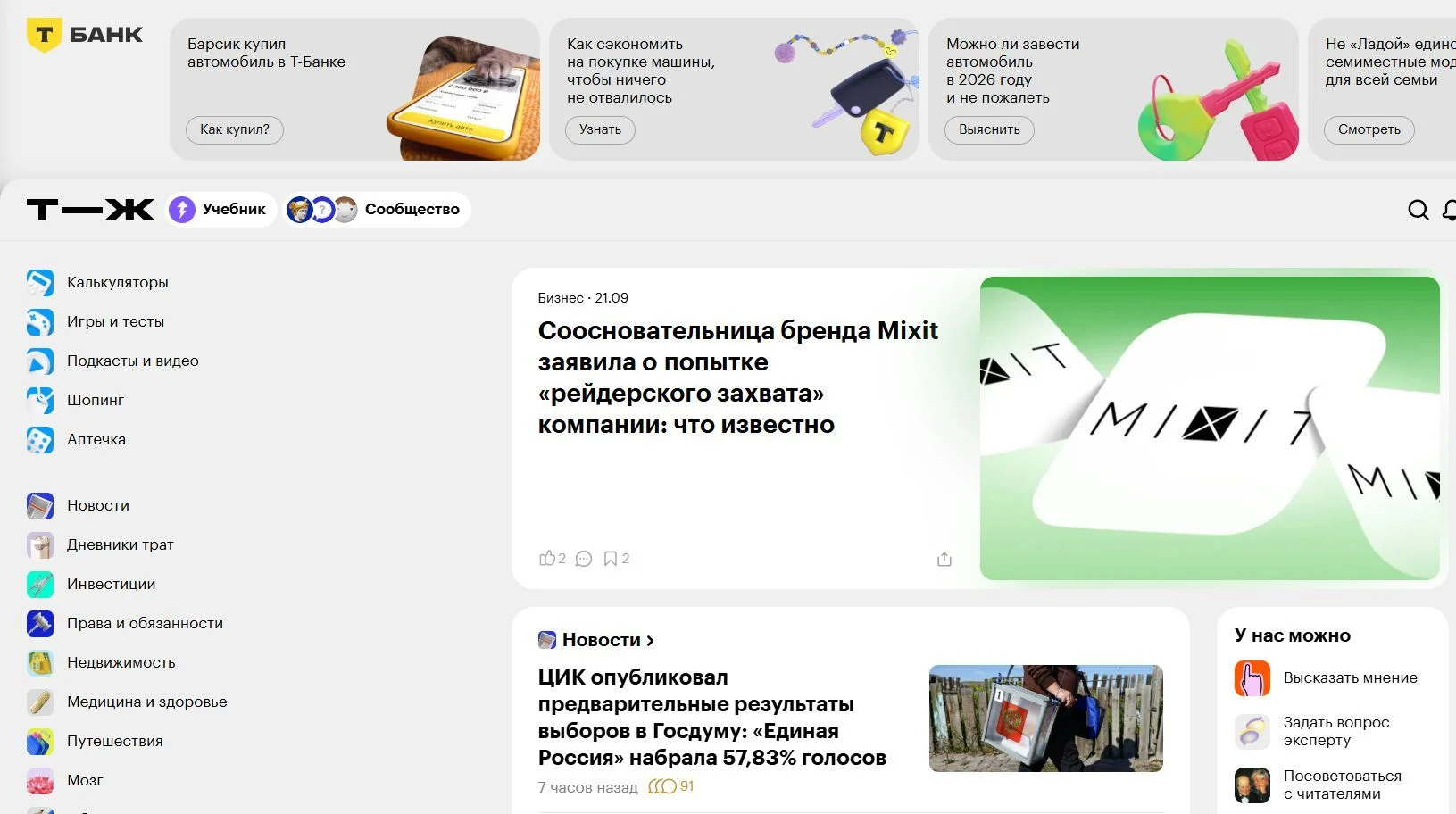
Сайдбар уместен в разных типах интерфейсов — и не только в привычных админках и магазинах:
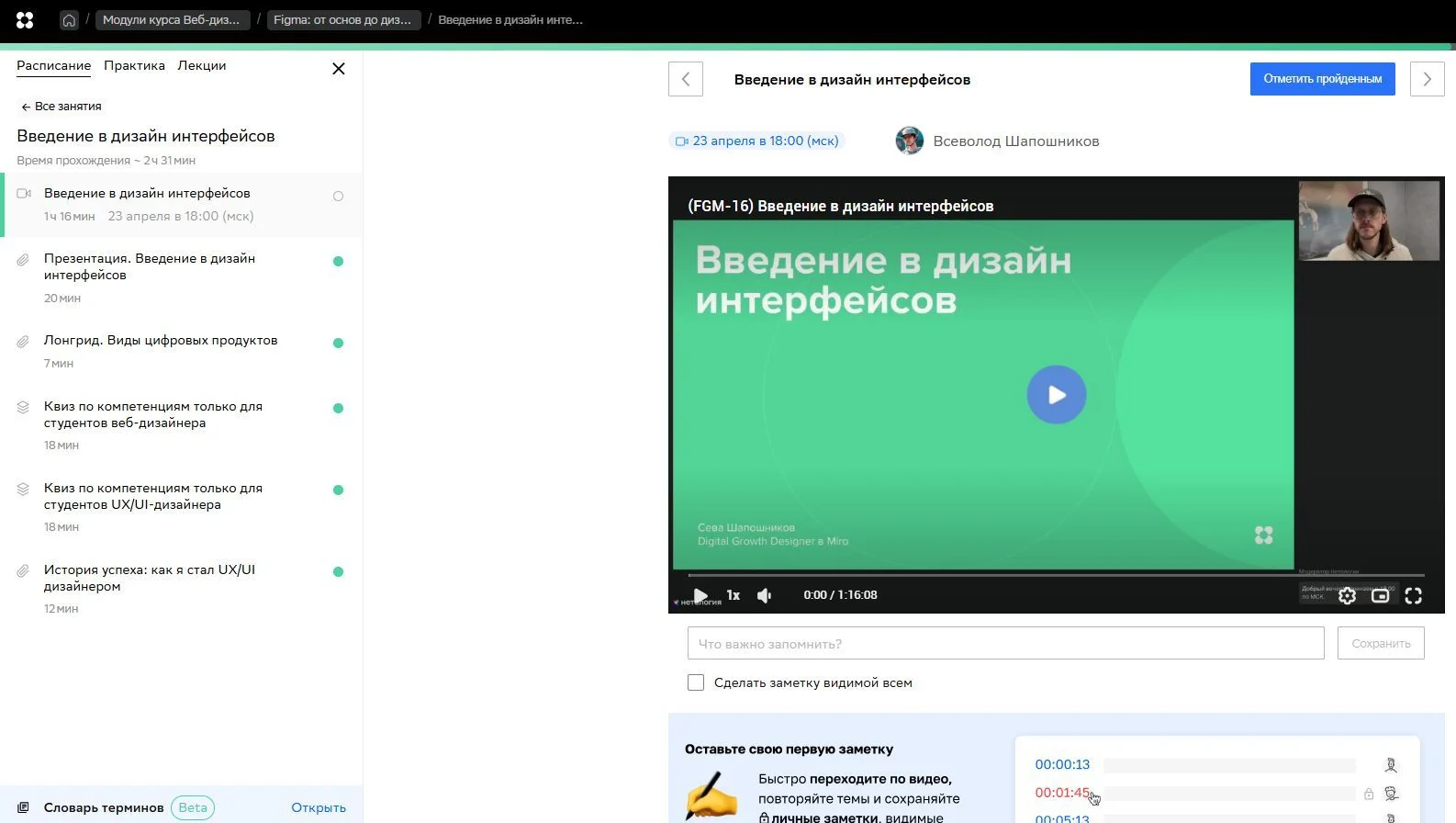
- Образовательные платформы и LMS. В сайдбаре размещают структуру курса: список модулей и уроков, прогресс пользователя, кнопки «Следующий урок» или «Вернуться к тесту». Это помогает держать траекторию обучения перед глазами, не теряя контекста текущей страницы.
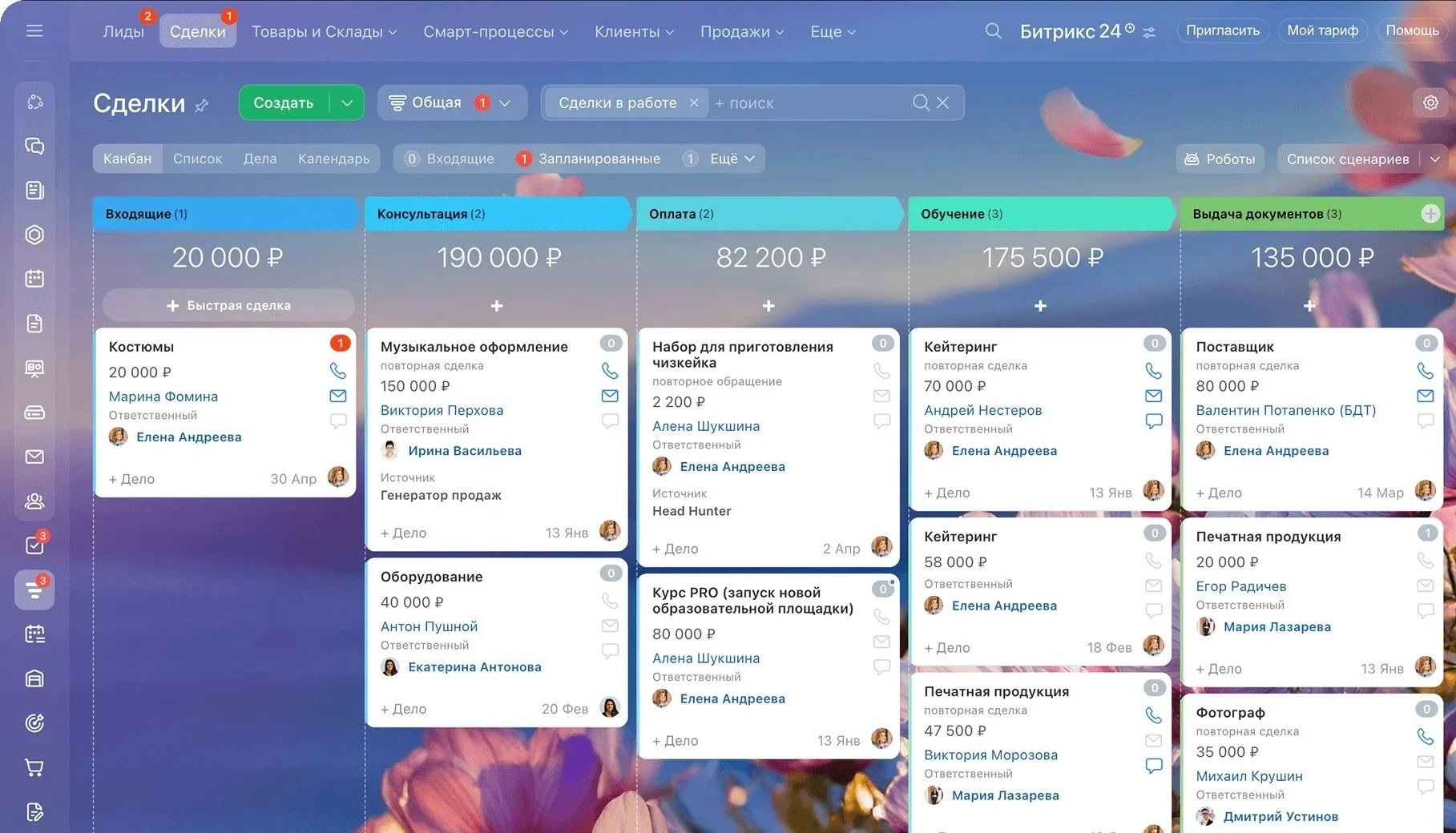
- CRM и системы управления задачами. Здесь сайдбар служит «пультом управления»: быстрые фильтры по статусам, избранные проекты, чаты, напоминания. Пользователь переключается между рабочими потоками, не возвращаясь в главное меню.
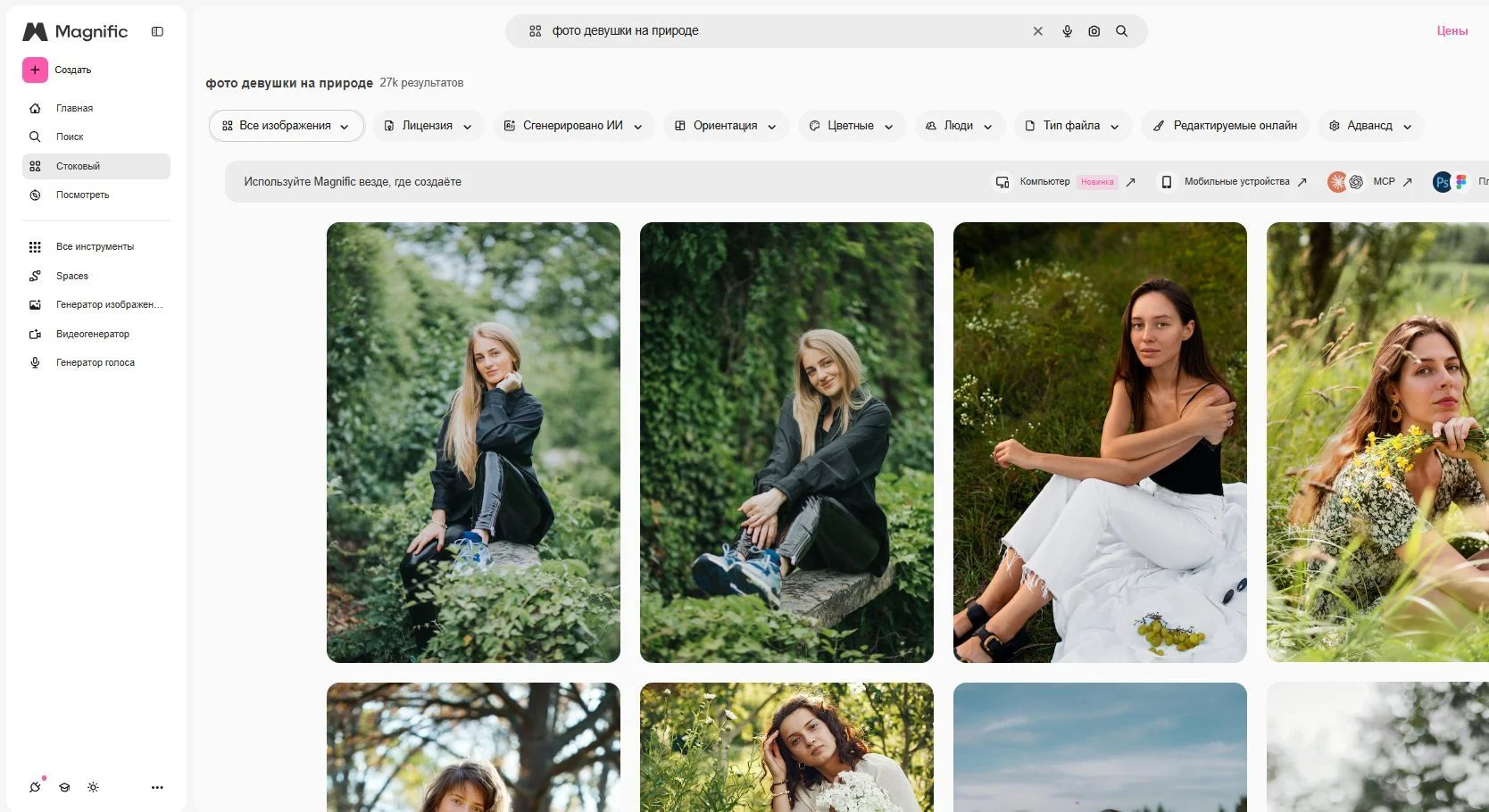
- Медиатеки и фотобанки. В боковой панели удобно держать дерево категорий, пресеты фильтров («только векторы», «только фото»), историю поиска и подборки. Так пользователь уточняет запрос, не перекрывая сетку превью.
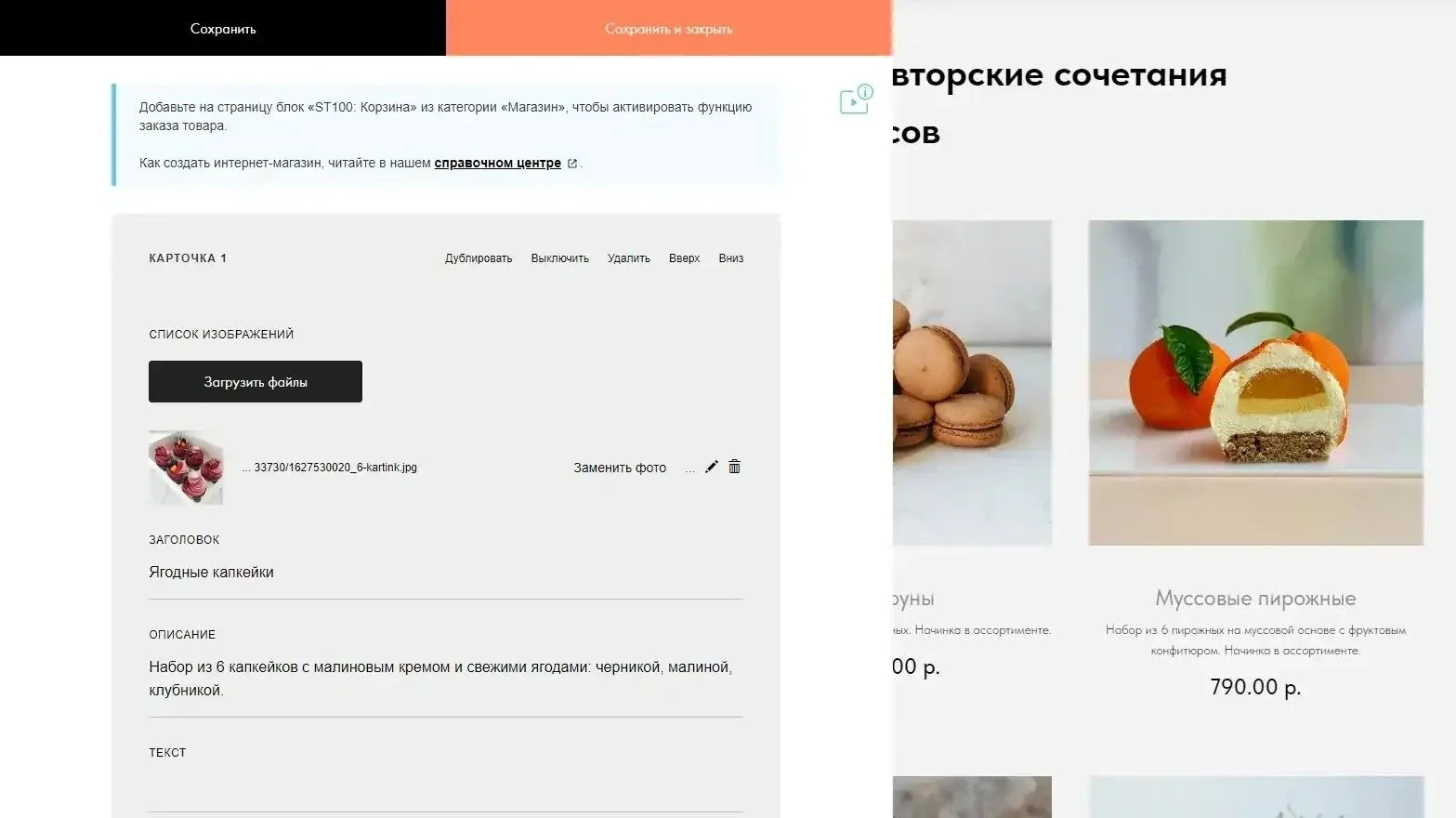
- Конструкторы и low‑code платформы. Сайдбар часто используют как панель инструментов: слева — навигация по страницам проекта, справа — свойства выбранного элемента. Разделение ролей панелей делает работу интуитивнее.
- Новостные и контентные порталы с глубокой рубрикацией. В сайдбаре могут быть рубрики, теги, подборки «по теме» и блок «Читайте также». Это усиливает вовлечённость, не отвлекая от основного материала.
На простых лендингах, промо‑страницах и в мобильных версиях сайдбар часто убирают или трансформируют. На узких экранах боковая панель съедает слишком много места, а её функции переносят в верхнее меню или «бургер».
Из чего состоит сайдбар
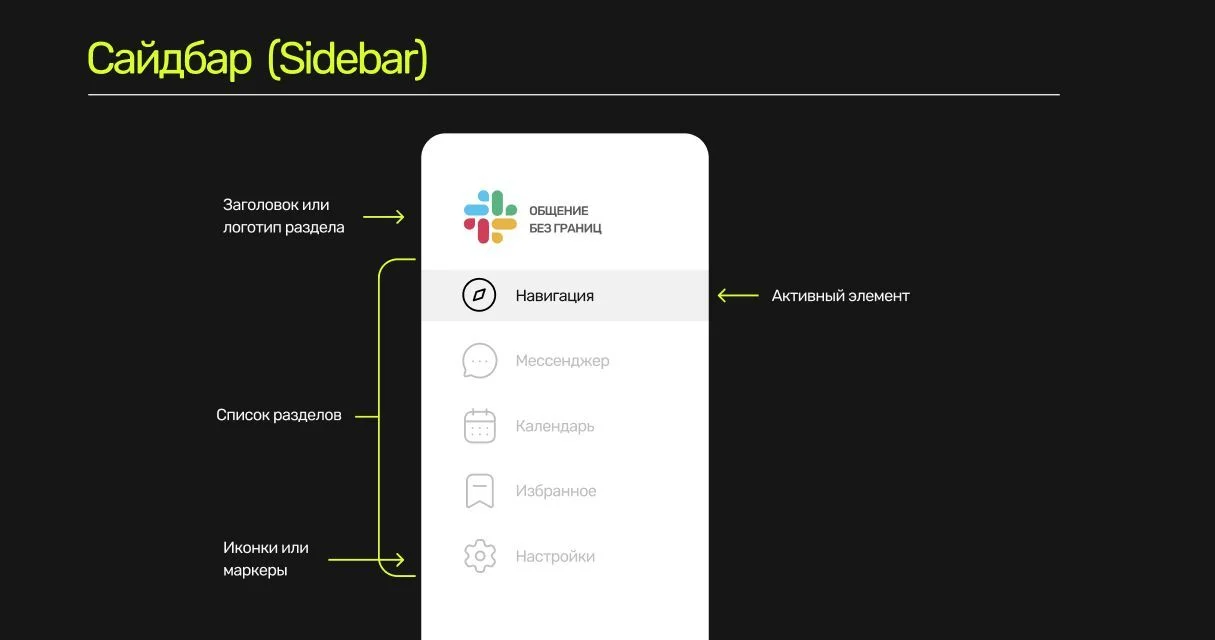
У типичного сайдбара есть несколько ключевых частей:
- Заголовок или логотип раздела — элемент в верхней части панели, который задаёт контекст: название сервиса, название раздела или бренд.
- Список пунктов навигации — основная часть: ссылки на разделы, категории, инструменты. Они могут быть сгруппированы по смыслу или по уровням доступа.
- Иконки и визуальные маркеры — помогают быстрее считывать пункты меню, особенно когда текст длинный или интерфейс рассчитан на частые переключения.
- Индикатор текущего состояния — активный пункт выделяют цветом, фоном, жирностью или подчёркиванием, чтобы пользователь сразу видел, где находится.
- Функциональные элементы — кнопки действий, поиск по меню, фильтры, переключатели режимов. Их размещают либо в верхней части сайдбара, либо в отдельных блоках.
- Подвал сайдбара — нижняя зона для второстепенных ссылок (профиль, справка, выход), настроек отображения или быстрых действий.
Варианты поведения и размещения
Есть несколько распространённых подходов к организации сайдбара:
- Фиксированный сайдбар. Панель остаётся на экране при прокрутке основного контента. Это удобно, когда пользователь часто переключается между разделами.
- Скрытый сайдбар (off‑canvas). Панель выезжает по клику на кнопку или свайпу. Такой вариант экономит место и популярен на планшетах и в адаптивных интерфейсах.
- Сайдбар слева / справа. Слева — чаще для навигации и структуры; справа — для вспомогательных инструментов, комментариев, предпросмотра или связанных материалов.
- Адаптивная трансформация. На десктопе — полноценный сайдбар, на планшете — частично скрытый, на мобильном — полностью заменён на верхнее или нижнее меню.
Выбор зависит от плотности контента и задач пользователя. Если навигация критична и используется постоянно, лучше фиксированный вариант; если интерфейс должен быть максимально чистым — скрытый или трансформируемый.
Практические советы для дизайнеров
- Соблюдайте иерархию. Пункты меню должны быть чётко разделены по уровням: основные разделы — крупнее и заметнее, второстепенные — скромнее. Можно использовать отступы, разделители и группы.
- Делайте активные состояния очевидными. Текущий пункт должен однозначно выделяться: не только цветом, но и контрастом, фоном или тенью, чтобы пользователь не сомневался, где он находится.
- Учитывайте размер кликабельной зоны. На мобильных и планшетах активная область должна быть не меньше 44×44 px, чтобы по пунктам можно было попадать пальцем без усилий.
- Не перегружайте панель. Если пунктов больше 7–10, пользователь начинает теряться. В таком случае лучше группировать элементы, добавлять поиск по меню или выносить часть функций в подменю.
- Поддерживайте единый стиль иконок. Иконки должны быть из одного набора, одинакового размера и веса, чтобы сайдбар выглядел собранным, а не «набором случайных символов».
- Продумайте адаптивность. На узких экранах сайдбар может не помещаться или мешать восприятию контента. Хороший вариант — сделать его скрытым по умолчанию и открывать по кнопке.
- Избегайте дублирования ключевых действий. Если в сайдбаре и в основном контенте есть одинаковые кнопки или ссылки, это создаёт путаницу. Лучше распределить функции так, чтобы у каждого блока была своя роль.
На сайте Hub Design есть наглядные примеры реализации сайдбаров
Частые ошибки
- Слишком много пунктов без группировки. Когда в сайдбаре десятки ссылок подряд, пользователь перестаёт их замечать и начинает искать другие способы навигации.
- Слабое выделение активного пункта. Если текущий раздел не отличается от остальных, пользователь теряет ориентиры и не понимает, в каком разделе находится.
- Игнорирование мобильных сценариев. Фиксированный сайдбар на мобильном экране может перекрывать контент или требовать горизонтальной прокрутки — это ухудшает UX.
- Дублирование основного меню. Если сайдбар просто повторяет верхнее меню, он не добавляет ценности и только увеличивает визуальный шум.
- Плохо читаемые подписи. Если текст слишком мелкий или цвет текста плохо контрастирует с фоном, пользователь не сможет быстро считать пункты.
