
Бенто‑меню (Bento menu).
Бенто‑меню (Bento menu) — это иконка в виде сетки из маленьких квадратов (3×3 или 2×2), которая открывает список приложений, сервисов или разделов. Название отсылает к японской коробочке‑бенто, её отделения напоминают ячейки сетки.
Что это и для чего нужен
Бенто‑меню ставят, когда надо дать доступ ко многим сервисам или разделам, но при этом не загромождать интерфейс. Его используют, чтобы:
- Спрятать много пунктов в компактную иконку. Вместо длинной строки ссылок или целого блока навигации — одна маленькая сетка.
- Дать быстрый обзор всех опций. Пользователь открывает меню и сразу видит все доступные сервисы или разделы.
- Разделить «основное» и «остальное». Главные действия оставляют на виду, а всё остальное (редкие сценарии, смежные продукты) прячут в бенто.
- Сохранить узнаваемость экосистемы. В больших наборах сервисов (почта, диск, календарь, документы) такая иконка помогает показать, что это всё — часть одной системы.
По сути, это «каталог в одной кнопке»: снаружи минимализм, внутри — сразу вся линейка продуктов.
Где и когда использовать
Чаще всего бенто‑меню встречается в:
- Экосистемах сервисов. Google, Microsoft, Яндекс и другие: иконка открывает список всех продуктов компании.
- Корпоративных порталах. Когда у компании много внутренних инструментов (задачи, отчёты, HR‑сервисы), их удобно собрать в одном меню.
- Платформенных приложениях. Если продукт — это целая платформа с десятком модулей, бенто помогает показать их все сразу.
- Админ‑панелях с большим числом разделов. Чтобы не растягивать верхнее меню на три строки, второстепенные разделы убирают в такую иконку.
- Приложениях с мультиаккаунтами. Иногда через бенто‑меню переключают между профилями или наборами проектов.
Из каких элементов состоит
- Иконка‑триггер. Сетка из маленьких квадратов: обычно 3×3 (9 ячеек) или 2×2 (4 ячейки). Может быть цветной, монохромной, с фоном или без — зависит от стиля системы.
- Выпадающее окно или панель. После клика появляется блок со списком сервисов/разделов.
- Карточки или плитки сервисов. Внутри — названия и иконки продуктов: «Почта», «Диск», «Календарь» и т. п.
- Группировка и поиск. В больших меню добавляют категории («Работа», «Личное») или строку поиска, чтобы быстрее находить нужный сервис.
- Визуальные подсказки. Иконки сервисов, краткие подписи, иногда — мини‑превью или бейджи (например, «Новое»).
Описание работы
Всё довольно просто:
- Пользователь видит иконку в виде сетки квадратиков.
- Нажимает на неё (или делает тап на мобильном).
- Появляется панель со списком сервисов или разделов — обычно рядом с иконкой, чтобы не перекрывать основной контент.
- Пользователь кликает по нужному сервису — происходит переход.
- Меню автоматически закрывается (или остаётся открытым, если дизайн предусматривает быстрый выбор нескольких пунктов).
На мобильных часто делают панель на весь экран или с прокруткой, потому что сервисов может быть много. Иногда добавляют строку поиска прямо внутри меню — чтобы не листать длинный список.
Практические советы для дизайнеров
- Не прячьте самое важное. Если пользователь чаще всего ходит в «Задачи» или «Отчёты», не заставляйте его каждый раз открывать бенто‑меню — пусть эти пункты будут на видном месте.
- Делайте иконку заметной, но не навязчивой. Сетка должна быть читаемой: контрастные квадраты, достаточный размер.
- Внутри меню делайте понятные карточки. Название + иконка + короткий поясняющий текст (если нужен). Избегайте абстрактных подписей вроде «Инструменты» или «Сервисы».
- Добавляйте поиск при большом числе пунктов. Если сервисов больше 10–12, поиск сильно ускоряет навигацию.
- Учитывайте размер области нажатия. На мобильных иконка и сами карточки должны быть удобными для пальца — не меньше 44×44 px.
- Показывайте состояние. Если сервис временно недоступен, лучше сделать карточку неактивной или добавить бейдж «Скоро», чем просто скрывать её.
- Тестируйте логику группировки. Категории должны быть очевидными: «Работа», «Личные», «Администрирование» — а не «Разное» или «Другое».
Примеры из реальных интерфейсов
- Google Apps (Google Workspace). Иконка из 9 точек в правом верхнем углу: открывает список сервисов — Gmail, Drive, Calendar, Docs и т. д. Это самый узнаваемый пример бенто‑меню.
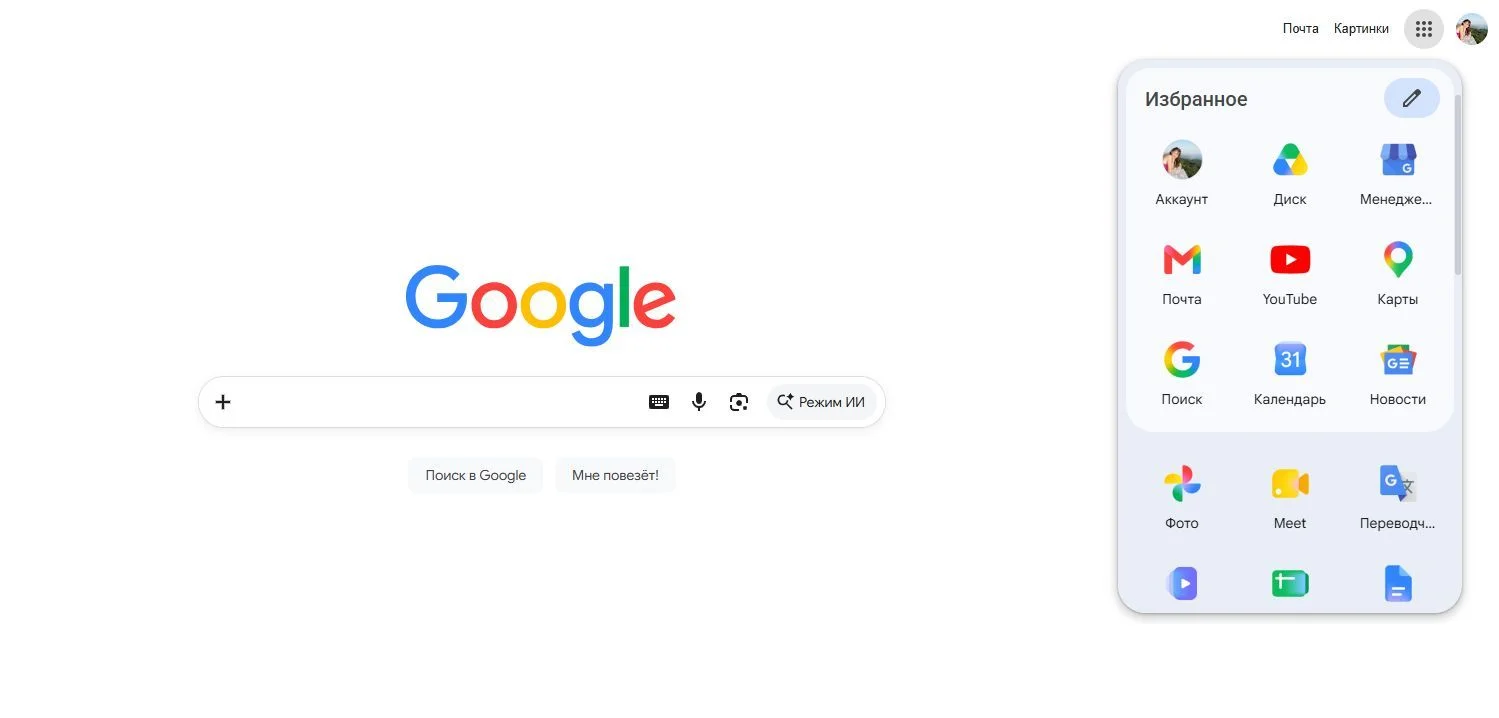
- Microsoft 365. Похожая иконка даёт доступ к Outlook, Word, Excel, Teams и другим приложениям.
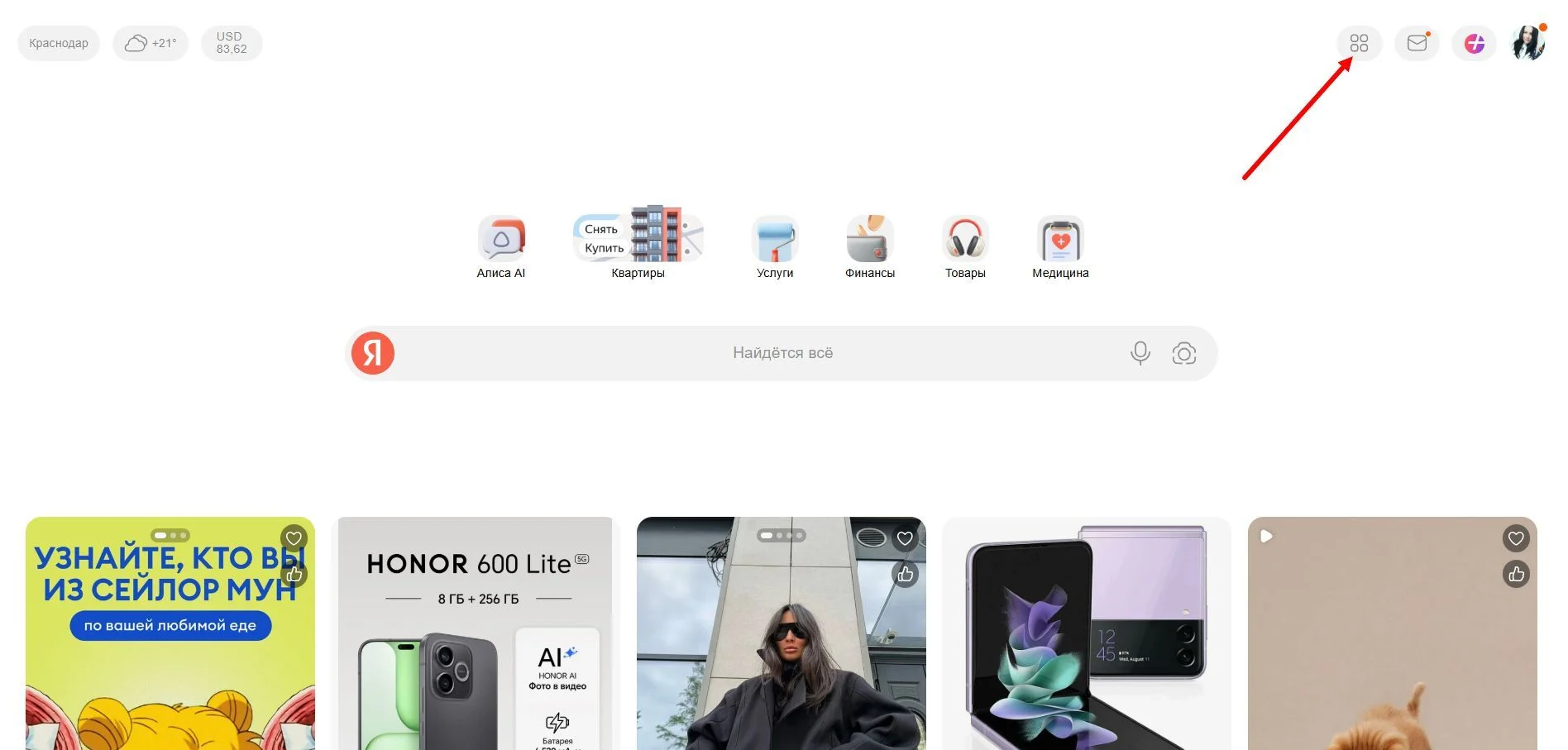
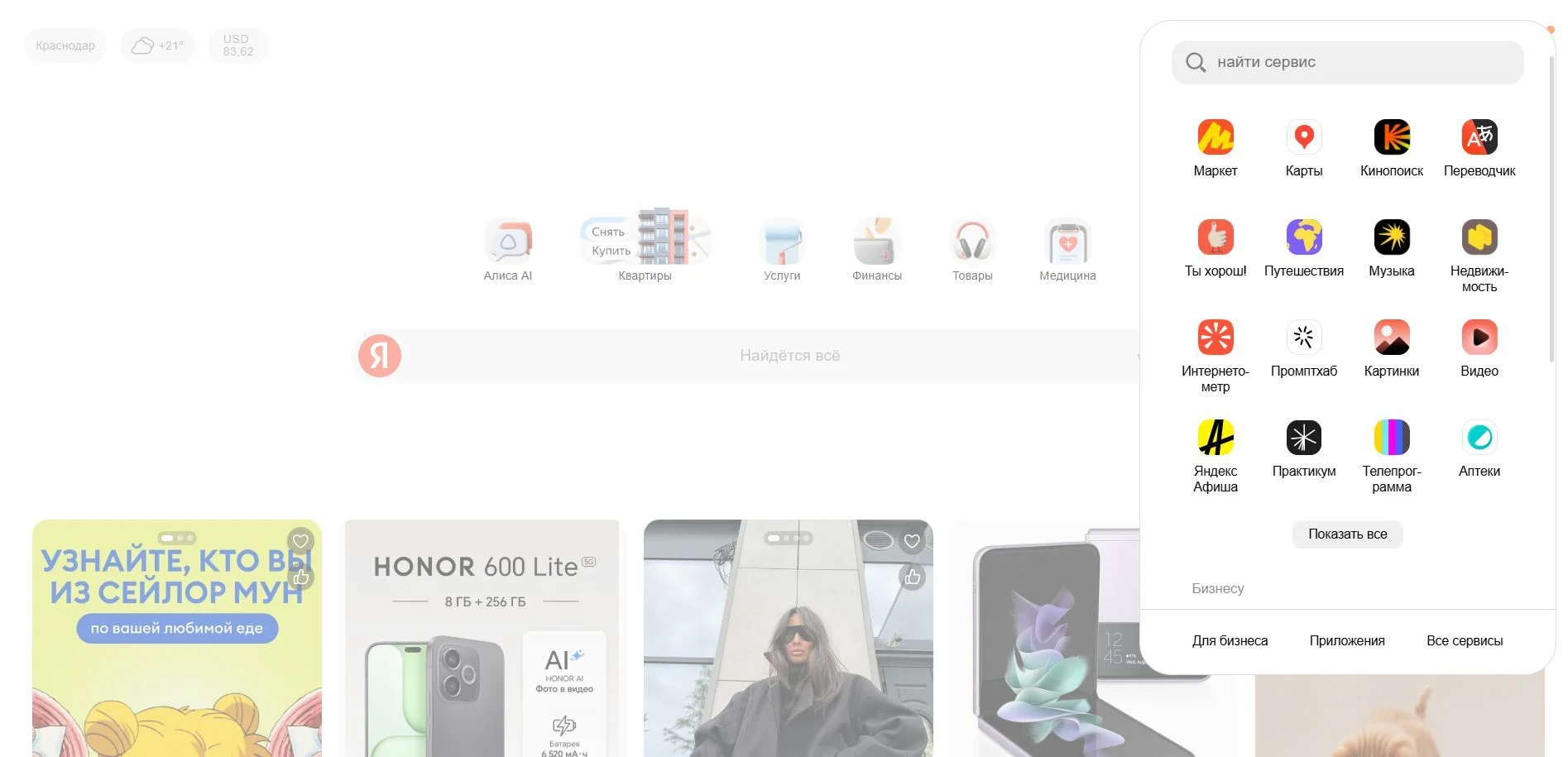
- Яндекс Сервисы. В некоторых интерфейсах есть аналогичная сетка для быстрого перехода между продуктами.
- Корпоративные порталы и интранеты. Часто используют такой паттерн, чтобы собрать десятки внутренних инструментов в одном месте.
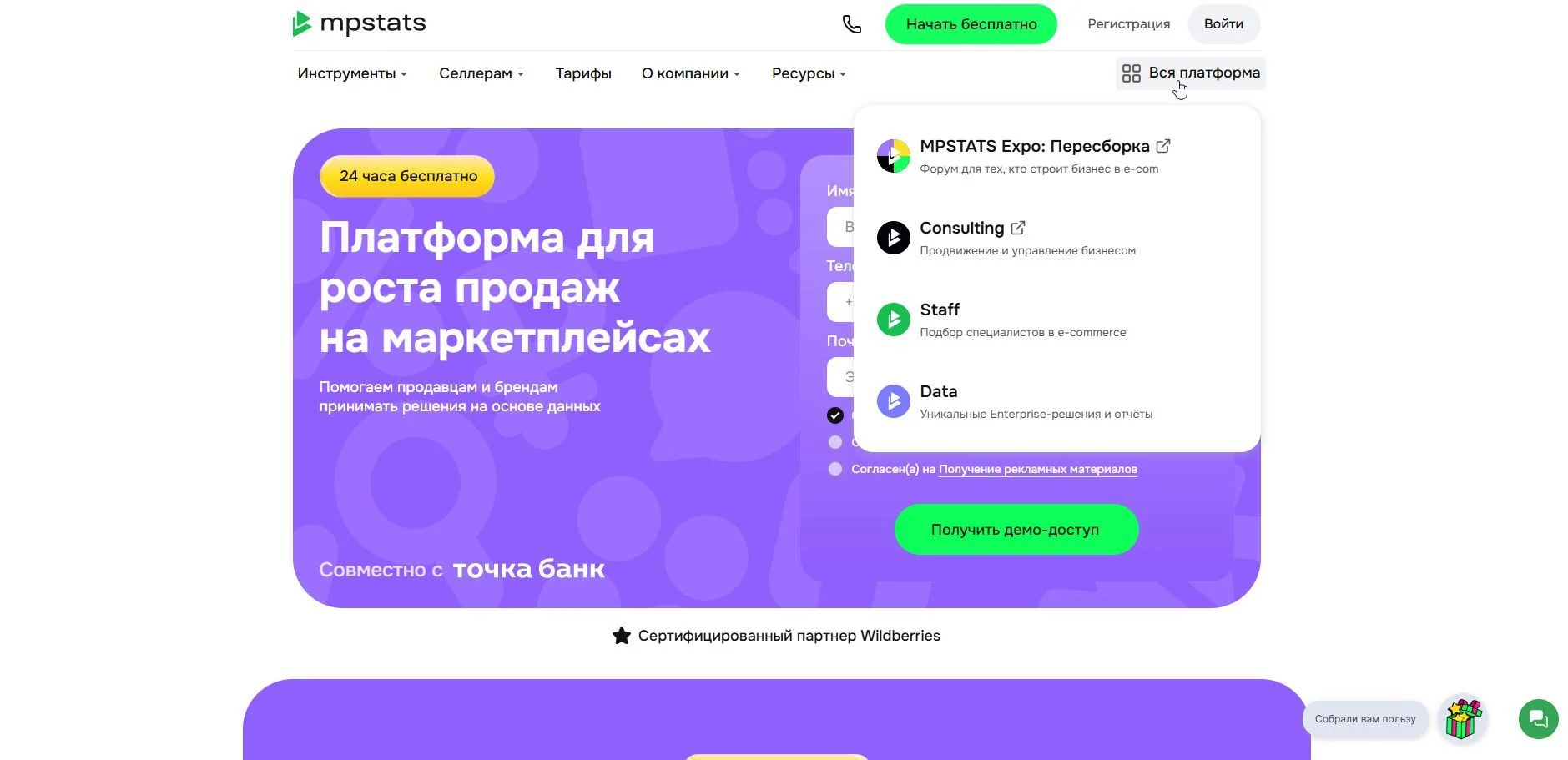
- Крупные платформы и маркетплейсы. Внутри админ‑панелей бенто‑меню используют для переключения между модулями (каталог, заказы, аналитика, настройки).
Частые ошибки
- Прячут всё подряд. Если в бенто‑меню улетает вообще всё, пользователь теряет ориентиры, непонятно, где главное, а где второстепенное.
- Слишком много пунктов без структуры. Длинный список без категорий и поиска превращается в «стену иконок», по которой сложно ориентироваться.
- Мелкая иконка и крошечные карточки. На мобильном по таким элементам трудно попасть пальцем, растёт число ошибочных нажатий.
- Непонятные названия. «Сервис 1», «Модуль А» ничего не говорят пользователю. Лучше: «Календарь», «Склад», «Отчёты по продажам».
- Нет обратной связи. Пользователь нажал на иконку, а меню не открывается или открывается с задержкой. Всегда нужна понятная реакция интерфейса.
- Игнорирование доступности. Отсутствие фокуса с клавиатуры, низкий контраст, слишком мелкие элементы — всё это мешает пользователям с разными потребностями.
Статьи по теме

Tinder провёл ребрендинг — заменил буквы в названии на заглавные и расширил палитру цветов
